
Ce type de promotion vous permet d'accorder un rabais de 2 billets pour le prix de 1 pour un même spectacle. La formule est aussi la même pour offrir 2 billets d'un même événement à un prix fixe (ex. 2 billets de Patrick Watson pour 60$).
Pour que cette promotion s'applique au panier, le client devra avoir choisi 2 billets du même spectacle au même tarif (ex. 2 billets réguliers des Cowboys fringants).
Objectif principal : Stimuler les ventes en offrant un rabais sur le 2e billet d'un même spectacle.
Bon à savoir
La promotion 2 pour 1 pourrait aussi se décliner en promotion 3 pour 1, 4 pour 1, etc. Il suffit d'ajuster le nombre de billets en conséquence! Vous comprendrez plus bas.
🚩 Avant de commencer
Vérifiez que vous avez complété ces étapes préalables :
- Vous avez pris connaissance des notions essentielles?
- Vous connaissez les grandes étapes de la mise en place d'une promotion?
- Vous avez considéré les 5 questions pour vous préparer?
- Parmi les 3 fonctionnements, vous avez sélectionné la Promotion conditionnelle?
- Vos catégories de prix promotionnelles sont bien ajoutées aux bons tarifs dans les événements ciblés par la promotion?
Parfait! Voici comment procéder, étape par étape.
1. Créez la promotion
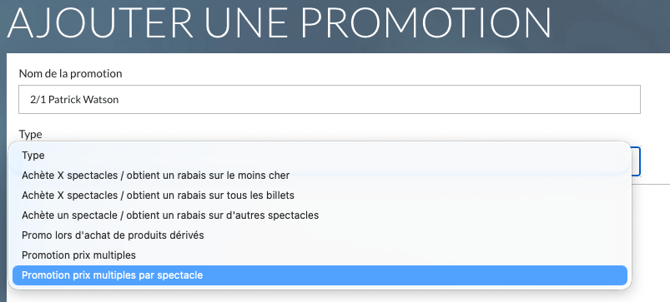
Rendez-vous au menu Promotions, cliquez sur Ajouter une promotion, puis utilisez le type de promotion Prix multiples par spectacle :
💡 Bon à savoir
La promotion de type Prix multiples par spectacle est plus optimale dans la majorité des cas. Elle doit être utilisée lorsque la promotion est applicable à toutes les représentations des spectacles sélectionnés. Si une des multiples représentations d'un spectacle n'est pas admissible à la promotion, utilisez plutôt le type Promotion Prix multiple.
2. Configurez les paramètres de la promotion 2 pour 1
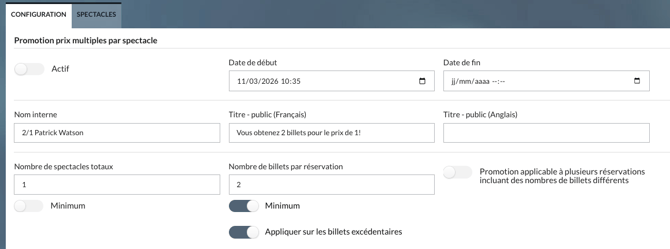
À l'onglet Configuration, remplissez les paramètres essentiels. 👉 Au besoin, consultez l'article sur l'interface du module de promotions pour bien comprendre à quoi sert chaque champ. Voici toutefois quelques spécificités à cette recette :
Nombre de spectacles
- La promotion s'applique sur 1 seul spectacle à la fois.
- Indiquez 1.
- Minimum :
- Activé : Si un ou plusieurs spectacles de la promotion sont au panier, le rabais s'appliquera sur tous les spectacles admissibles.
- Désactivé : La promotion ne s'appliquera que si un seul spectacle admissible est au panier. Si plus d'un spectacle actif dans la promotion se trouve au panier, aucun rabais ne sera appliqué, car le panier intelligent ne saura pas sur quel spectacle appliquer le rabais.
- Dans tous les cas, le paramètre Minimum ne concerne pas les spectacles qui ne font pas partie de la promotion. La promotion s’appliquera même si d’autres spectacles (hors promotion) figurent au panier.
💡 Exemples concrets — Minimum activé vs désactivé
Imaginons que votre promotion 2 pour 1 peut s'appliquer sur les spectacles des Cowboys fringants et de Patrick Watson.
Minimum activé :
- Un client ajoute 2 billets de Cowboys fringants + 2 billets de Patrick Watson →
✅ Le rabais s'applique sur les deux spectacles. - Un client ajoute 2 billets de Cowboys fringants + 2 billets d'un spectacle hors promotion →
✅ Le rabais s'applique sur les Cowboys fringants. Le spectacle hors promo n'est pas affecté et n'affecte pas la promo.
Minimum désactivé :
- Un client ajoute 2 billets de Cowboys fringants seulement →
✅ Le rabais s'applique. - Un client ajoute 2 billets de Cowboys fringants + 2 billets de Patrick Watson →
❌ Aucun rabais ne s'applique, car le panier contient plus d'un spectacle admissible et ne sait pas lequel prioriser. - Un client ajoute 2 billets de Cowboys fringants + 2 billets d'un spectacle hors promotion →
✅ Le rabais s'applique sur les Cowboys fringants. Les spectacles hors promo ne comptent pas et n'affectent pas la promo.
Nombre de billets par réservation
- Le client doit sélectionner au minimum 2 billets pour déclencher la promotion.
- Indiquez 2 et activez le bouton Minimum si vous voulez que le client obtienne le rabais pour chaque paire de billets (ex. à 4 ou 6 billets sélectionnés). Autrement, la promotion ne s'activera pas si le client a plus de 2 billets dans sa réservation de ce spectacle.
Appliquer sur les billets excédentaires
- Laissez cette option désactivée (NON).
3. Activez l'option Il s'agit d'une promotion de type X pour 1
Dans la section des options spécifiques, activez Il s'agit d'une promotion de type X pour 1. C'est cette option qui permet à Tuxedo de comprendre ce qui se passe avec les 2 billets.

Nombre de billets requis pour la variable X
- Indiquez "2" dans le cas d'un 2 pour 1.
- Cela indique à Tuxedo d'appliquer le rabais sur les billets par multiple de 2.
- Vous pourriez indiquer un autre nombre si vous souhaitez faire, par exemple, un 3 pour 1, 4 pour 1, etc.
Rabais sur tous les billets
- C'est ici que vous déterminez si le rabais s'applique sur tous les billets ou sur 1 seul.
- Les questions à se poser : Est-ce que les 2 billets passent à moitié prix? Ou est-ce qu'un seul devient gratuit tandis que l'autre reste au prix régulier?

⚠️ Important
- Si vous laissez cet interrupteur désactivé, assurez-vous que le prix à attribuer est Gratuit, Faveur ou toute autre catégorie de prix à 0$.
Autrement, ce ne sera pas un vrai 2 pour 1!
Ex. Le 1er billet reste au prix régulier de 40$ tandis que le 2e passe à 0$. - Si vous l'activez, assurez-vous que le montant configuré pour chaque catégorie de prix correspond bien au tarif souhaité!
Ex. Les 2 billets passent au prix promotionnel de 20$ au lieu de 40$ chaque.
4. Ajoutez un lien URL et une bannière (facultatif)
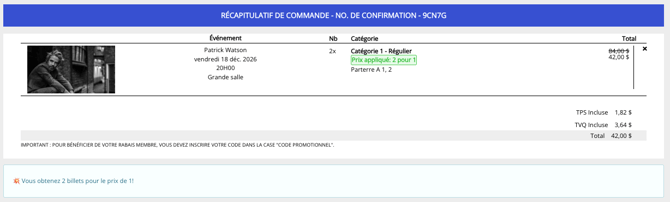
Si vous souhaitez avoir un lien URL vers les spectacles activés dans la promotion, c'est ici que vous pouvez le créer. Même chose pour la bannière, qui peut s'afficher au panier lorsque la promotion est déclenchée.
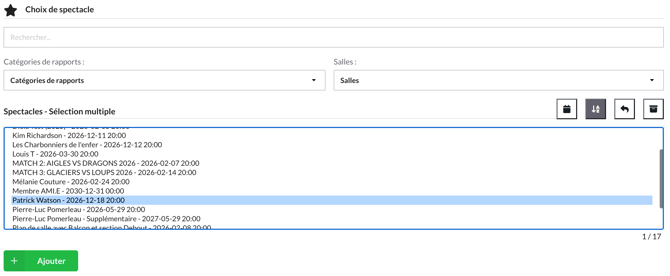
5. Sélectionnez les spectacles
Passez à l'onglet Spectacles. Utilisez les options de recherche et de filtre pour sélectionner les spectacles qui seront ciblés par votre promotion, puis cliquez sur Ajouter. 👉 Au besoin, référez-vous à l'article sur l'interface du module de promotions pour bien comprendre la sélection et la configuration des événements.
6. Configurez les catégories de prix
Pour attribuer les catégories de prix, cliquez sur le + sous chaque spectacle, puis indiquez :
- Prix initial : La catégorie de prix que le client voit et doit sélectionner (ex. Régulier)
- Prix à attribuer : La catégorie de prix à attribuer au panier une fois que la promotion s'applique (ex. 2 pour 1)
Refaites cette étape pour chaque événement activé, ou cliquez sur l'icône de duplication au bout de la ligne pour sauver du temps et copier les catégories de prix de chaque événement de la promotion. 🚀

7. Enregistrez votre promotion
Cliquez sur Enregistrer.
8. Configurez l'ordre des promotions
Si vous avez d'autres promotions actives, n'oubliez pas de configurer l'ordre des promotions pour vous assurer que la bonne promotion s'applique en priorité.
9. Testez la promotion!
Étape ultime et Ô COMBIEN IMPORTANTE! Testez-la, retestez-la, et retestez-la encore! Essayez différents scénarios pour vous assurer du comportement attendu :
- Ajoutez exactement 2 billets d'un même spectacle : est-ce que le prix réduit s'applique?
- Ajoutez 3 billets : est-ce que le 3e reste au prix régulier?
- Ajoutez 4 billets : est-ce que les 4 passent au prix réduit?
- Testez avec un spectacle non admissible : la promotion ne devrait pas s'appliquer.
RÉSUMÉ
Pour une promotion 2 pour 1 :
▪️ Type Prix multiples par spectacle
▪️ Nombre de spectacles : 1
▪️ Nombre de billets : 2, Minimum
▪️ Appliquer sur les billets excédentaires (NON)
▪️ Il s'agit d'une promotion de type X pour 1 : OUI, nombre de billets : 2
▪️ Rabais sur tous les billets : selon votre scénario (moitié prix sur les 2 billets OU 1 gratuit + 1 régulier)
▪️ Sélectionner les spectacles admissibles
▪️ Configurer le prix initial et le prix à attribuer pour chaque spectacle
▪️ Configurer l'ordre des promotions si d'autres promotions sont actives
▪️ Tester avec différents scénarios!