
Le module de promotions contient de nombreux champs à remplir et paramètres à ajuster. Cet article se veut une référence pour alléger les recettes (hihihi!) détaillées et vous permettre de revenir consulter les explications au besoin.
Structure générale: 2 onglets principaux
L'interface du module de promotions est organisée en 2 onglets principaux:
- Configuration - Les paramètres de votre promotion
- Spectacles - La sélection des événements concernés
Explorons chaque section en détail.
Onglet 1: Configuration
Section 1.1 - Paramètres principaux
Cette première section contient les paramètres essentiels de votre promotion. Elle est identique pour tous les types de promotions du module.
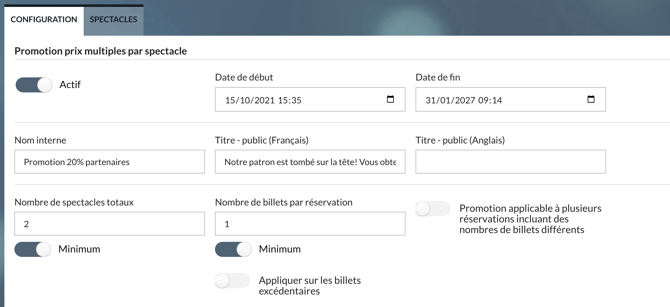
- Actif : Activez ou désactivez votre promotion à tout moment.
- Date de début et Date de fin : Indiquez la période pendant laquelle la promotion sera active.
- La date de début doit être à aujourd'hui ou avant pour que la promotion soit active.
- La date de fin doit correspondre au moment où se termine la promotion. Vous pouvez également laisser la date de fin vide si vous souhaitez créer des offres permanentes ou à durée indéterminée. Utile pour des rabais récurrents ou des avantages membres continus.
Attention!
Pour tester une promotion, celle-ci doit être active et en vigueur (dates de début valide). Il peut donc être nécessaire de modifier les dates de la promotion temporairement pour la tester. N’oubliez pas de revenir mettre les bonnes dates par la suite!
-
Nom interne : Donnez-lui un nom pour la reconnaître facilement dans votre liste de promotions et dans les rapports.
-
Titre public (Français) : Indiquez le texte qui apparaîtra au panier lorsque la promotion sera appliquée. Soyez sympathiques! Si vous laissez ce champ vide, c'est le nom interne qui s'affichera, ce qui est clairement moins sexy! ;P
-
Titre public (Anglais) : Indiquez le texte qui apparaîtra au panier lorsque la promotion sera appliquée, si vos canaux sont bilingues.
-
Nombre de spectacles totaux : Indiquez le nombre de spectacles qui doivent être au panier pour que la promotion s’applique. Activez minimum s'il s'agit d'un nombre minimal (ex. 2 spectacles et plus). Laissez-le désactivé pour un nombre fixe (ex. exactement 6 spectacles).
-
Nombre de billets par réservation : Indiquez le nombre de billets qui doivent figurer par réservation (donc par spectacle) pour que la promotion soit valide. Activez minimum s'il s'agit d'un nombre minimal (ex. 2 billets et plus) Laissez désactivé pour un nombre fixe (ex. exactement 4 billets)
- Le bouton Appliquer sur les billets excédentaires sert à indiquer au panier intelligent ce qu'il doit faire lorsqu'il y a plus de billets dans une réservation que le nombre indiqué. Est-ce que la promotion s'applique sur ces billets supplémentaires ou ceux-ci restent à prix régulier?
-
Promotion applicable à plusieurs réservations incluant des nombres de billets différents :
- Ce bouton sert à indiquer au panier intelligent ce qu'il doit faire lorsque les différentes réservations du panier contiennent des nombres de billets différents.
💡Comportement particulier
Si vous laissez ces 2 paramètres désactivés (Appliquer sur les billets excédentaires et Promotion applicable à plusieurs réservations...), la promotion sera valable pour tous les spectacles choisis, en fonction du nombre minimum de billets sélectionnés pour l'un d'eux.
Exemple : Si le client prend 2 billets pour Louis T + 3 pour Jean-Marc Parent, le 3e billet de Jean-Marc Parent sera à prix régulier. Mais en ajoutant un 3e billet à Louis T, tous les billets seront en promotion.
Section 1.2 - Options spécifiques
Cette section permet de préciser certains paramètres selon le type de promotion souhaité. Dans certains cas, aucun de ces paramètres ne sera activé (par exemple pour les forfaits "5 spectacles et plus"). 💡 Consultez les recettes spécifiques pour comprendre précisément quand et comment utiliser chacune de ces options.
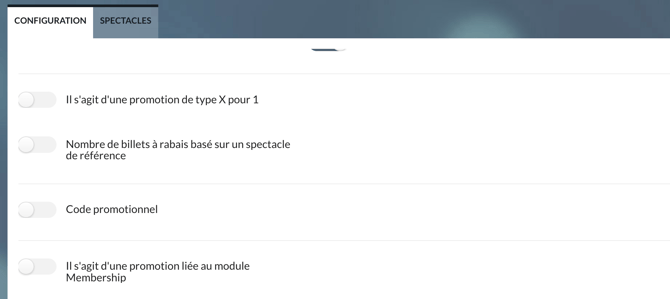
- Il s'agit d'une promotion de type X pour 1 : À activer seulement si vous créez une promotion de type 2 pour 1, 3 pour 2, etc.
- Nombre de billets à rabais basé sur un spectacle de référence : En activant ce paramètre, une colonne supplémentaire s’ajoutera à l’onglet Spectacles, vous permettant de créer une promotion basée sur un spectacle. Le nombre de billets en promotion du spectacle Y dépend du nombre sélectionné pour le spectacle X.
- Code promotionnel : À activer si vous voulez que votre promotion se déclenche grâce à un code promotionnel saisi par le client.
- Il s'agit d'une promotion liée au module Membership : À activer seulement pour les promotions reliées au module de Membership.
Section 1.3 - Affichage en ligne
Cette section regroupe des outils facultatifs mais très utiles pour améliorer l'expérience de vos clients.
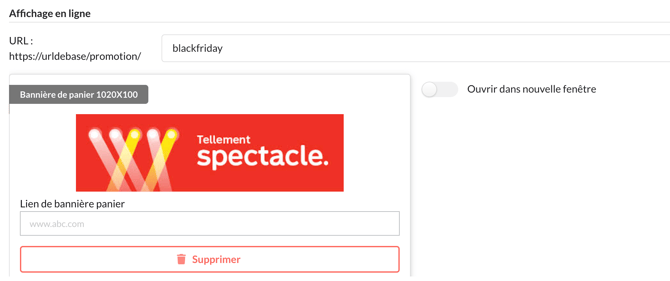
- URL de promotion : Créez un lien personnalisé qui filtre automatiquement les spectacles concernés par la promotion. Parfait pour vos infolettres et réseaux sociaux! Par “https://urldebase/promotion/”, vous devez remplacer cette partie par VOTRE URL de votre Tuxedo à vous. Ex. https://votresalle.tuxedobillet.com/promotion/blackfriday
- Bannière de panier : Ajoutez une bannière qui apparaîtra au panier lorsque la promotion sera appliquée.
- Ajoutez un Lien de bannière panier pour rendre la bannière cliquable
- Activez Ouvrir dans nouvelle fenêtre pour que le lien s’ouvre dans une autre page du navigateur et que le client n’ait pas à quitter sa page d'achat
Onglet 2: Spectacles
Section 2.1 - Choix des spectacles
C'est ici que vous sélectionnerez les événements faisant partie de votre promotion.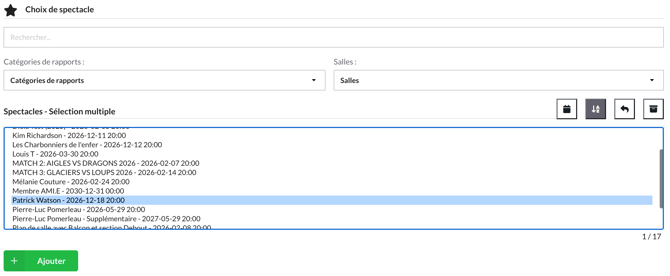
Comment ajouter des spectacles:
- Utilisez les filtres (Recherche, Catégories de rapports, Salles) pour trouver vos spectacles
- Cliquez sur les spectacles souhaités (ils deviennent bleus)
- Cliquez sur le bouton vert Ajouter
- Les spectacles sont retirés de la liste du haut et ajoutés à votre sélection en dessous
Section 2.2 - Configuration par spectacle
La petite section "Filtre" sert simplement à filtrer ou à trier plus efficacement tous les spectacles faisant partie de votre promotion, dans le cas où vous avez une très longue liste (ex. tous les spectacles de la saison) et souhaitez en désactiver ou en modifier certains.
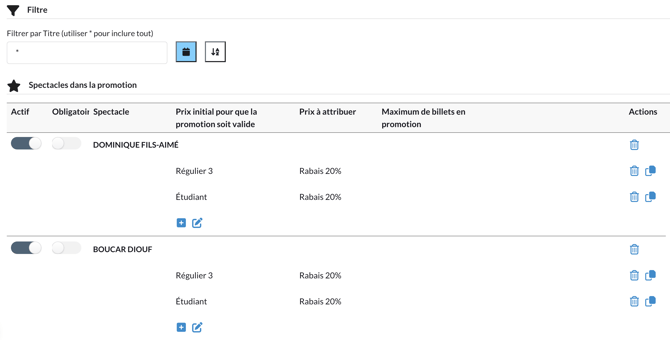
Une fois vos spectacles ajoutés, vous devez configurer les paramètres pour chacun. Voici ce que signifie chaque colonne:
- Actif : Par défaut, les spectacles ajoutés sont activés. Vous pouvez désactiver un spectacle ici sans le retirer de la promotion.
- Obligatoire : Est-ce que ce spectacle doit obligatoirement figurer au panier pour que la promotion soit valide?
- Ex: "À l'achat du spectacle X, obtenez un rabais sur le spectacle Y"
- Ex: "Achetez une carte de membre + d'autres spectacles pour obtenir des rabais"
- Spectacle : Le nom du spectacle (rien à modifier ici).
- Prix initial pour que la promotion soit valide : Quelle est la catégorie de prix que le client voit et doit sélectionner?
- Ex: Régulier, Étudiant, Senior
- Prix à attribuer : Quelle est la catégorie de prix à attribuer au panier une fois que la promotion s'applique?
- Ex: Tarif Membre, Promotion 20%, Forfait
IMPORTANT
Pour chaque événement concerné par la promotion, vous devez d'abord ajouter la catégorie de prix promotionnelle et calculer le bon tarif (montant) pour chaque spectacle, à partir de l’étoile.
Vos tarifs ne se calculent pas automatiquement! 🤷♀️ Vous devez calculer vous-même le montant de chaque catégorie de prix promotionnelle, c'est-à-dire le prix que le client payera pour son billet à rabais.
C'est ce qu'on appelle le Prix à attribuer.
C'est pourquoi il est primordial de créer, ajouter et calculer la bonne catégorie de prix dans chaque événement AVANT de créer votre promotion dans le module.
- Maximum de billets en promotion : Combien de billets à rabais le client peut-il obtenir pour chaque catégorie de prix initiale, pour ce spectacle en particulier?
- Ex: S'il prend 6 billets réguliers, seulement 2 peuvent être à rabais
Actions
Les icônes en bas et à droite vous permettent de:
- ➕ Ajouter des catégories de prix
- ✏️ Modifier les catégories de prix
- 🗑️ Supprimer une configuration
- 📋 Dupliquer une configuration
Exemple d'application au panier
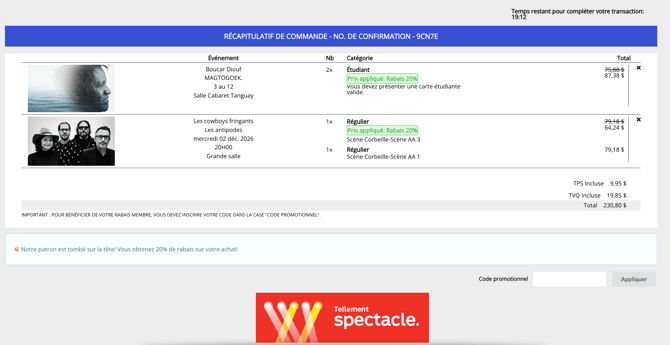
Voici comment le tout apparaît au client une fois la promotion bien appliquée au panier.
Dans ce cas, la promotion demandait nécessitait :
- Minimum 2 spectacles (nombre de spectacles totaux)
- Minimum 1 billet par réservation (nombre de billets par réservation)
Le client voit clairement:
- Les tarifs initiaux et les tarifs promotionnels appliqués
- Le titre public de la promotion
- La bannière
RAPPEL
L'interface du module de promotions peut sembler complexe au premier abord, mais elle offre une grande flexibilité. Prenez le temps de bien configurer chaque section et n'oubliez jamais de tester votre promotion avant de l'activer!
Pour des configurations spécifiques, référez-vous aux recettes détaillées qui vous guideront étape par étape.