
Cette astuce est particulièrement stratégique : elle intervient au moment parfait dans le parcours d'achat, lorsque votre client est à un spectacle près de déclencher une promotion avantageuse. En créant une "fausse" promotion qui ne donne aucun rabais mais affiche un message au panier, vous captez l'attention du client exactement quand il peut encore agir. Il s’agit d’une stratégie applicable seulement pour les promotions de types conditionnelles, c’est-à-dire qui utilisent le panier intelligent.
Objectif principal : Encourager l'ajout d'un spectacle supplémentaire pour atteindre le seuil d'une vraie promotion.
💡 Pourquoi "fausse" promotion?
On parle de "fausse" promotion parce que le client n'obtient aucun rabais.
Mais attention : c'est bel et bien une VRAIE promotion que vous devez configurer entièrement dans le module de promotions! Elle fonctionne exactement comme n'importe quelle autre promotion, sauf que les prix restent identiques. C'est uniquement le message et la bannière qui font toute la différence dans cette stratégie.
Comment ça fonctionne?
Imaginons que vous avez une promotion "3 spectacles et +" qui offre un rabais intéressant. Pour encourager vos clients à atteindre ce seuil, vous créez une promotion "2 spectacles" qui :
- Ne donne aucun rabais (les prix restent identiques)
- Affiche un message au panier : "Ajoutez un 3e spectacle pour profiter de notre offre spéciale des Fêtes!"
- Peut inclure une bannière visuelle pour attirer l'œil
Lorsque le client a 2 spectacles dans son panier, le panier intelligent détecte cette "promotion" et déclenche votre message incitatif. Le client se rend compte qu'il est tout près d'un rabais intéressant, et l'ajout d'un 3e spectacle devient alors tentant! 💁♀️
🚩 Avant de commencer
Vérifiez que vous avez complété ces étapes préalables :
- Vous avez pris connaissance des notions essentielles?
- Vous connaissez les grandes étapes de la mise en place d'une promotion?
- Vous avez déjà créé votre vraie promotion (ex. promotion 3 spectacles et + avec rabais)?
Parfait! Voici comment procéder, étape par étape.
1. Créez la promotion incitative
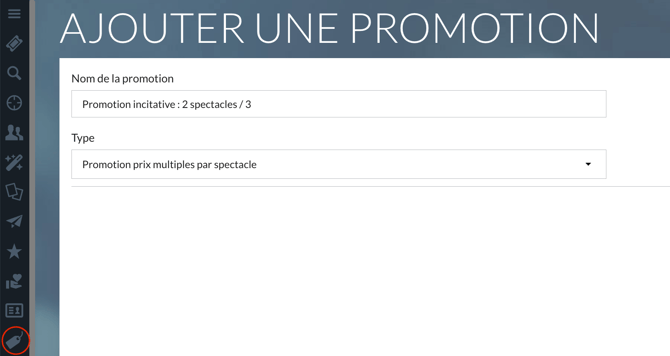
Rendez-vous au menu Promotions, cliquez sur Ajouter une promotion, puis utilisez le type de promotion Prix multiples par spectacle :
💡 Bon à savoir
La promotion de type Prix multiples par spectacle est plus optimale dans la majorité des cas. Elle doit être utilisée lorsque la promotion est applicable à toutes les représentations des spectacles sélectionnés. Si une des multiples représentations d'un spectacle n'est pas admissible à la promotion, utilisez plutôt le type Promotion Prix multiple.
2. Configurez le comportement de la promotion
À l'onglet Configuration, remplissez les paramètres essentiels. 👉 Au besoin, consultez l'article sur l'interface du module de promotions pour bien comprendre à quoi sert chaque champ. Voici toutefois quelques spécificités à cette recette :
Titre public
- C'est la 1re section cruciale de cette tactique!
- Rédigez un message clair et incitatif qui encourage l'ajout d'un spectacle supplémentaire.
- Exemples :
- "Ajoutez un 3e spectacle pour profiter de notre offre spéciale des Fêtes!"
- "Un spectacle de plus = rabais automatique!"
- "Plus qu'un spectacle pour économiser!"
Nombre de spectacles
- Combien de spectacles le client doit-il mettre au panier pour déclencher votre message?
- Indiquez 1 spectacle de moins que votre vraie promotion (dans notre exemple, on mettrait 2).
- N’activez PAS le bouton Minimum. Pourquoi? Parce que si le client a plus de 2 spectacles (disons 3!!), on veut que ce soit la bonne promotion avec les rabais qui s’active, pas celle-ci!
Nombre de billets par réservation
- Ajustez selon les paramètres de votre vraie promotion.
- Si votre promotion "3 spectacles et +" demande 1 billet minimum, configurez la même chose ici.
- Le bouton Minimum indique à Tuxedo si la promotion s'applique à partir de ce nombre de billets ou strictement pour ce nombre de billets.
- Le bouton Appliquer sur les billets excédentaires indique à Tuxedo ce qu'il doit faire lorsqu'il y a plus de billets dans une réservation que le nombre indiqué.
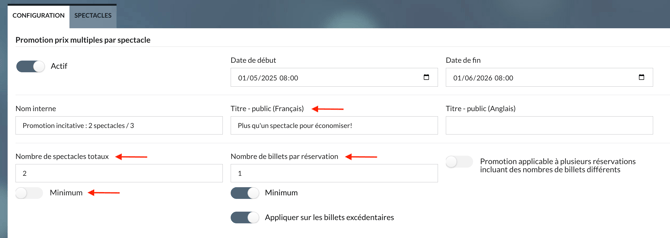
Laissez toutes les autres options décochées, jusqu’à la section Affichage en ligne.
3. Ajoutez votre bannière
C'est la 2e section cruciale de cette tactique!
Créez une bannière visuelle attrayante qui renforce votre message. Elle s'affichera au panier lorsque le client aura 2 spectacles, attirant son attention sur l'opportunité d’en ajouter un 3e. Vous pouvez mettre sur votre bannière un message similaire à celui du titre public et/ou y aller avec les visuels des spectacles faisant partie de la promotion.
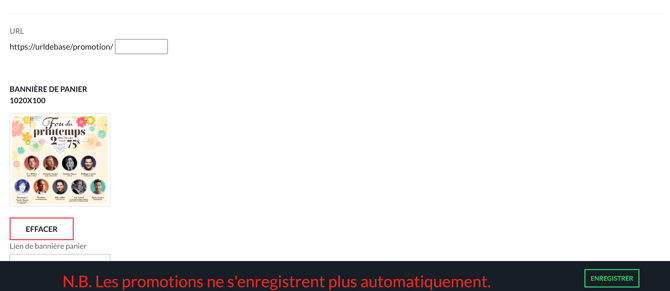
URL de promotion
Si vous souhaitez avoir un lien URL vers les spectacles activés dans la promotion, vous pouvez le créer ici.
4. Sélectionnez les spectacles concernés
Passez à l'onglet Spectacles. Utilisez les options de recherche et de filtre pour sélectionner les spectacles qui seront ciblés par votre promotion, puis cliquez sur Ajouter. 👉 Au besoin, référez-vous à l'article sur l'interface du module de promotions pour bien comprendre la sélection et la configuration des événements.
Important : Sélectionnez exactement les mêmes spectacles que ceux de votre vraie promotion (ex. promotion 3 spectacles et +).
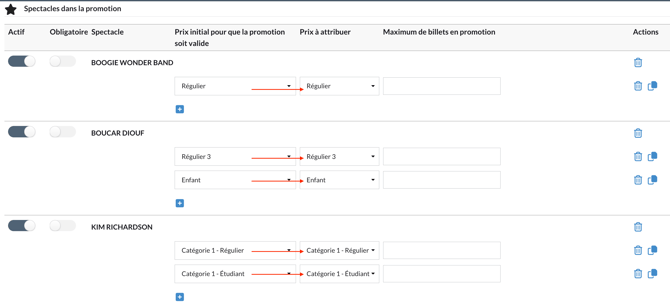
5. Configurez les catégories de prix (sans rabais!)
C'est ici que la magie opère : vous allez attribuer les mêmes prix pour ne donner aucun rabais. 🪄
Pour attribuer les catégories de prix, cliquez sur le + sous chaque spectacle, puis indiquez :
- Prix initial : La catégorie de prix que le client voit et doit sélectionner (ex. Régulier)
- Prix à attribuer : La même catégorie de prix que le prix initial (ex. Régulier)
Oui oui, vous lisez bien! Les deux doivent être identiques pour que le prix ne change pas.
Refaites cette étape pour chaque événement activé, ou cliquez sur l'icône de duplication au bout de la ligne pour sauver du temps et copier les catégories de prix de chaque événement de la promotion. 🚀
6. Configurez l'ordre des promotions
Cette étape est cruciale! Vous devez vous assurer que vos promotions s'appliquent dans le bon ordre.
N'oubliez pas que les promotions les plus restrictives doivent être placées en premier. Dans votre cas :
- Votre vraie promotion "3 spectacles et +" doit être en premier (plus restrictive : demande 3 spectacles)
- Votre fausse promotion "2 spectacles" doit être en deuxième (moins restrictive : demande seulement 2 spectacles)
Pour configurer l'ordre, consultez l'article sur l'ordre des promotions.
7. Enregistrez votre promotion
Cliquez sur Enregistrer.
8. Testez la promotion!
Étape ultime! Essayez différents scénarios pour vous assurer du comportement attendu :
- Ajoutez 2 spectacles au panier : est-ce que votre message incitatif s'affiche bien?
- Ajoutez un 3e spectacle : est-ce que la vraie promotion avec rabais se déclenche et remplace le message?
- Testez avec différentes combinaisons de spectacles et de billets.
RÉSUMÉ
▪️ Promotion Prix multiples par spectacle
▪️ Titre public incitatif qui encourage l'ajout d'un spectacle
▪️ Nombre de spectacles : 1 de moins que votre vraie promotion, avec Minimum = NON
▪️ Nombre de billets : selon votre vraie promotion
▪️ Ajoutez votre bannière
▪️ Sélectionner les mêmes spectacles que votre vraie promotion
▪️ Prix initial et prix à attribuer : identiques (pas de rabais)
▪️ Configurer l'ordre des promotions : vraie promotion en premier, fausse promotion en deuxième
▪️ Tester les deux scénarios (2 spectacles = message, 3 spectacles = rabais)