
Une fois le produit dérivé créé dans le menu configuration, il est temps de l'associer à votre événement. Si le produit n'est pas créé, consultez cet article.
1. Accéder à l'événement
Pour ajouter un produit dérivé à un événement, il suffit d'aller dans le menu Création de spectacles et de sélectionner un événement.
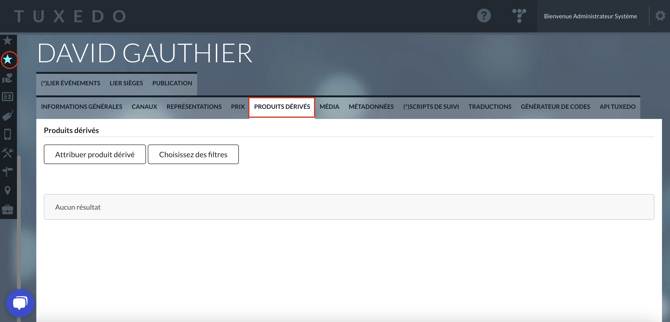
Une fois l'événement sélectionné, accédez à l'onglet Produits dérivés afin d'associer le bon produit.
2. Attribuer un produit dérivé
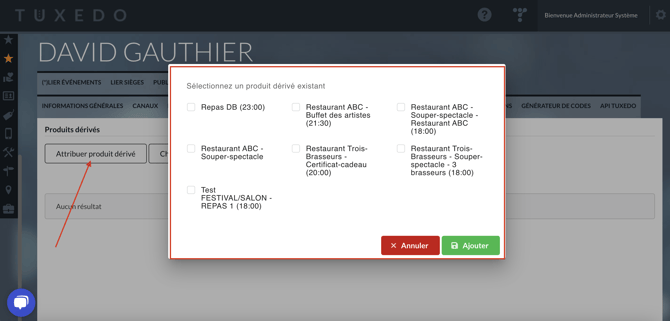
Cliquez sur Attribuer produit dérivé, ajoutez vos produits dérivés à partir de la liste des produits disponibles.
3. Configurez le produit dérivé
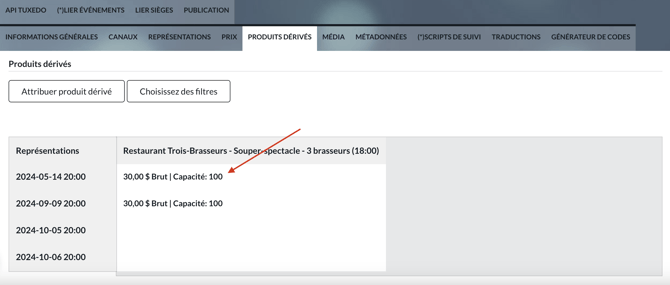
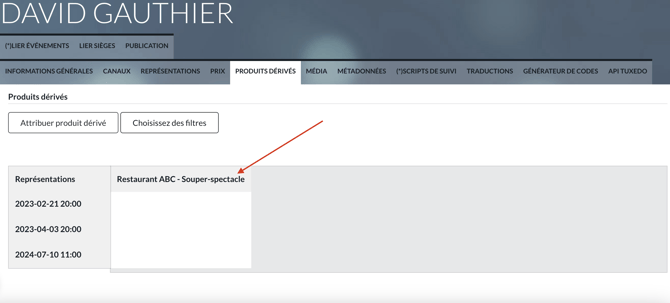
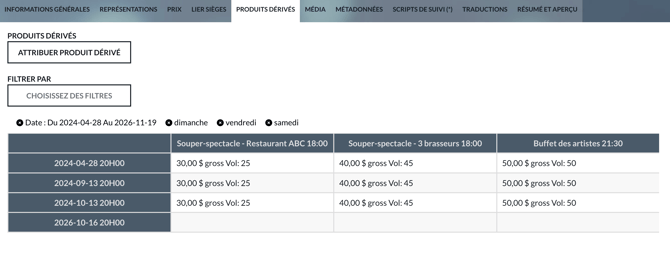
Selon le produit et la représentation, cliquez directement dans la cellule à l'intersection entre la représentation et le produit dérivé (dans le cas où vous en avez plusieurs) ou cliquez dans l'entête du produit pour appliquer les configurations à toutes les représentations.
Ne pas ajouter de prix rendra le produit dérivé non disponible pour la représentation en question.
Astuce💡
Utilisez les filtres situés en haut de la page pour afficher uniquement les représentations que vous souhaitez configurer. Par exemple, si vous voulez appliquer des produits dérivés seulement aux représentations du vendredi au dimanche, filtrez ces journées afin qu’elles soient les seules visibles à l’écran.
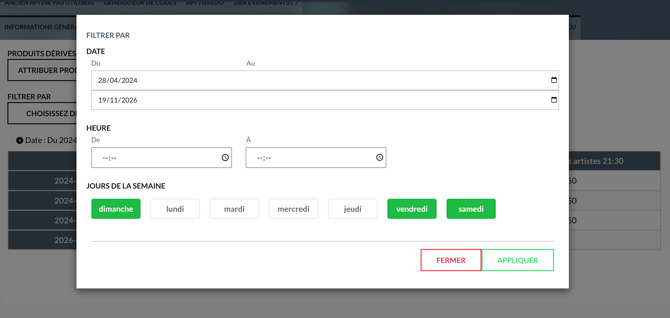
Une fois le filtre appliqué, vous pouvez cliquer dans l’en-tête pour appliquer vos configurations à l’ensemble des représentations affichées, sans affecter les autres.
4. Les configurations du produit dérivé
1. La capacité
Déterminez à cet endroit le nombre de produits dérivés que vous voulez vendre pour cet événement. Vous pouvez également fermer les ventes et appliquer la mention complet à cet endroit.
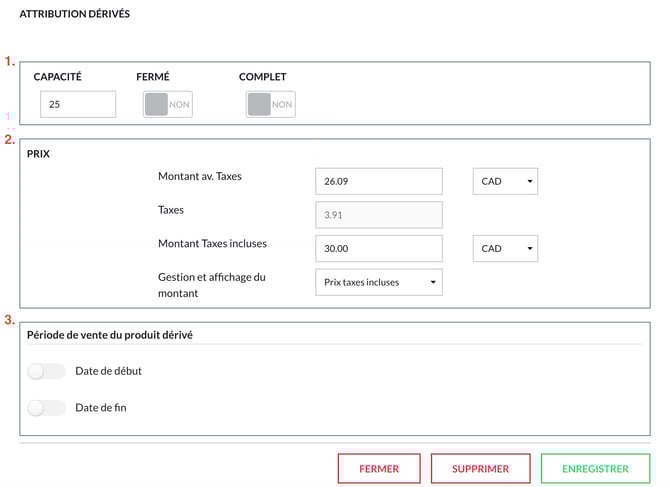
2. Le prix
Configurez le prix du produit dérivé en indiquant le type d'affichage (avant ou après taxes).
3. La période de vente
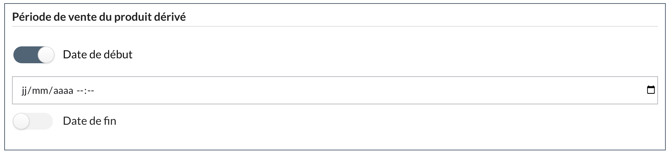
Date de début
Activez cette option pour définir une date précise de début des ventes du produit. Si aucune date n’est renseignée, le début des ventes suivra la configuration des canaux de la représentation associée.- Date de fin
Activez cette option pour définir une date précise de fin des ventes du produit. Celle-ci peut être une date fixe ou être relative à la représentation associée.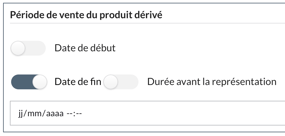
Si aucune date n'est renseignée, la fin des ventes suivra la configuration des canaux de la représentation associée.
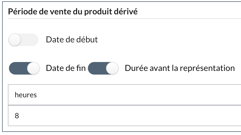
À partir des configurations, vous pouvez définir une date de fin relative valide pour tous les événements comprenant le produit.
Consultez l'étape trois de cet article pour en savoir plus.