Voici la procédure pour mettre à jour votre compte Google.
1. Connectez-vous à votre compte Google
Connectez-vous à votre compte Google Cloud Console avec le compte administrateur de votre entreprise : https://console.cloud.google.com/
Puis, sélectionnez le projet où sont contenues vos clés Google Maps.
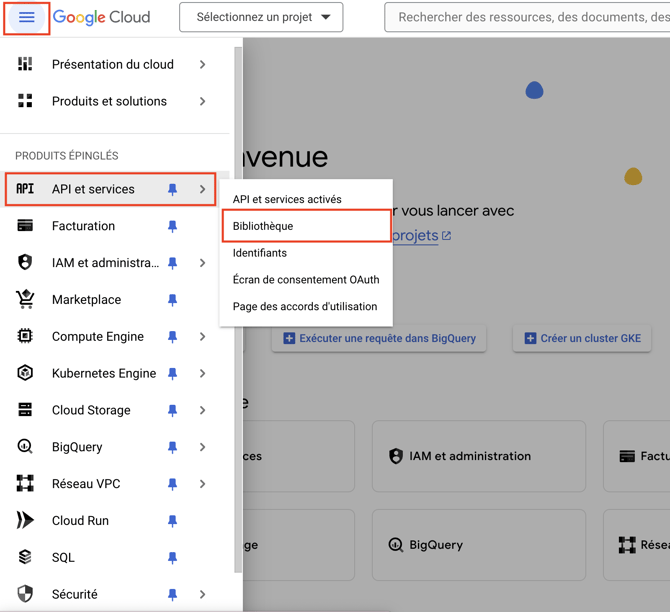
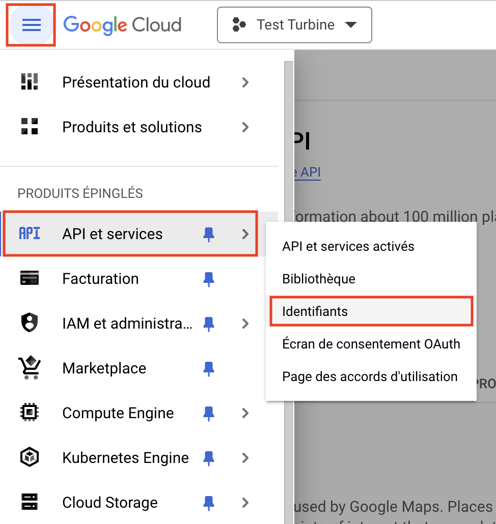
2. Ouvrez le menu en haut à gauche et allez dans le menu API et services, puis dans Bibliothèque.
3. Dans la barre de recherche, inscrivez Place et cliquez sur Places API (New).
.png?width=670&height=288&name=Capture%20d%E2%80%99%C3%A9cran%2c%20le%202025-03-13%20%C3%A0%2015.32.59%20(1).png)
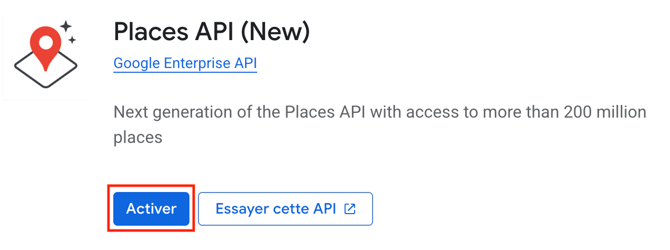
4. Cliquez sur Activer, puis attendez qu'il soit écrit Gérer.
5. Allez dans le menu en haut à gauche, dans le menu API et services, puis sélectionnez Identifiants.
6. Dans la page Identifiants, vous verrez vos deux clés API.
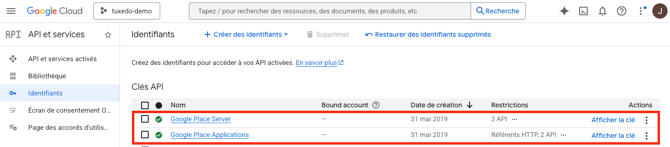
7. Cliquez sur la clé nommée Application.
8. Sous Restrictions relatives aux API, sélectionnez Restreindre la clé, puis ouvrez le menu déroulant Selects APIs.
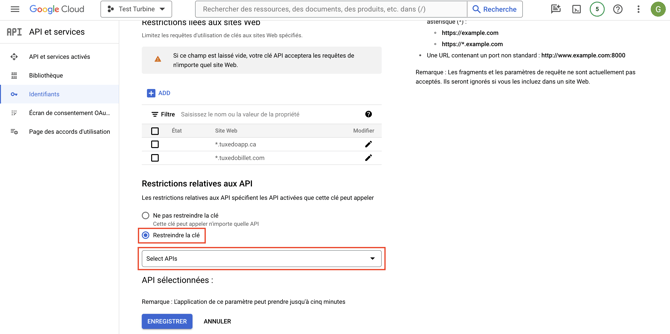
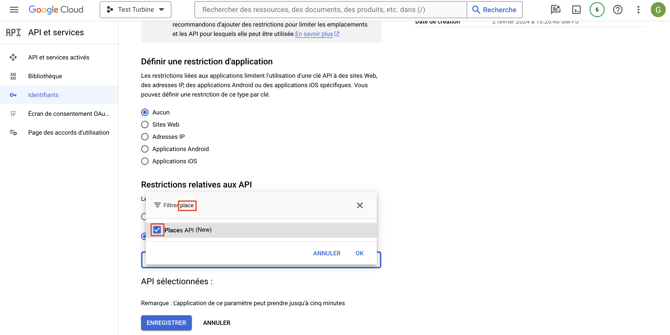
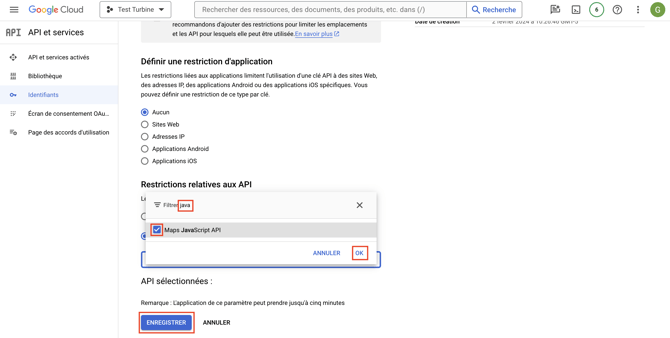
9. Recherchez le mot Places, cochez Places API (New) et dé-cochez Places API. N'oubliez pas de cliquer sur OK au bas de la liste déroulante pour confirmer la sélection. Finalement, au bas de la page cliquez sur Enregistrer.
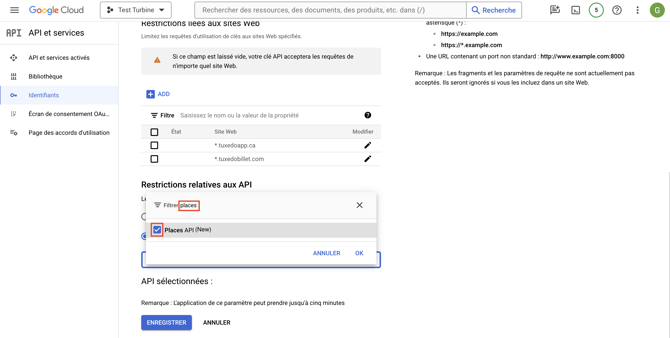
10. De retour à la page des identifiants, cliquez maintenant sur la clé nommée Serveurs.
11. Tout comme pour la première clé, recherchez le mot Places, cochez Places API (New) et dé-cochez Places API. N'oubliez pas de cliquer sur OK au bas de la liste déroulante pour confirmer la sélection. Finalement, au bas de la page cliquez sur Enregistrer.
12. Ajoutez un mode de paiement
Google demande à ce qu'une carte de crédit valide soit associée à votre compte. Vous serez facturé si vous dépassez le nombre de recherches permis. Pour plus d'informations, consultez la documentation de Google.
12.1 Retournez dans le menu en haut à gauche, puis sélectionnez Facturation.
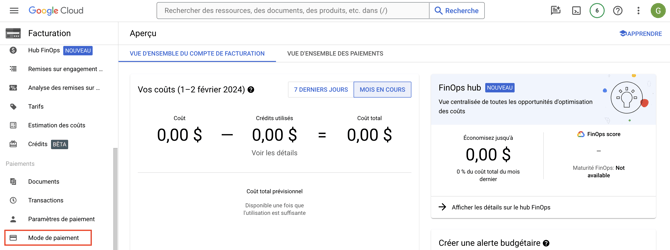
 12.2 Au bas du menu à gauche cliquez sur Mode de paiement.
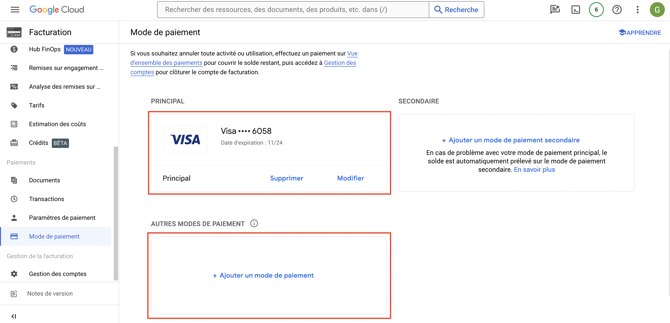
12.3 Assurez-vous d'avoir un mode de paiement valide, sinon ajoutez une carte de crédit en cliquant sur Ajouter un mode de paiement.
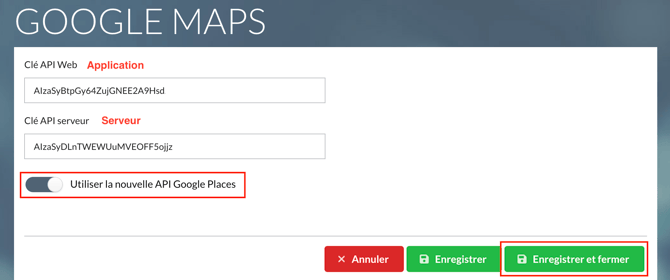
13. Connectez-vous à votre Tuxedo, allez dans le menu Configurations -> API externes et cliquez sur Google Maps.
Activez ensuite l'option Utiliser la nouvelle API Google Places et cliquez sur Enregistrer et fermer.
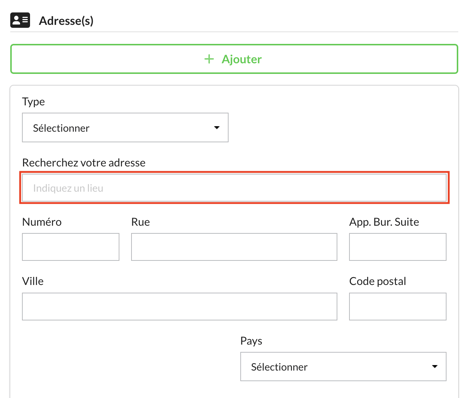
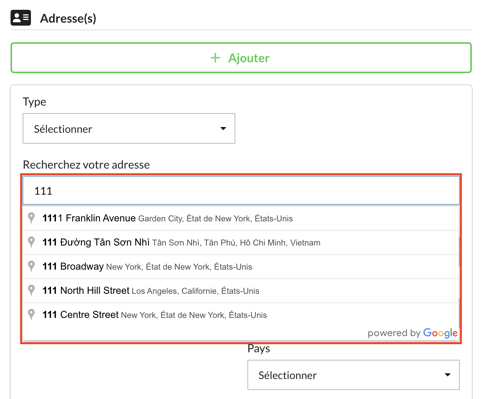
14. Testez la recherche d'adresse
Actualisez votre page Tuxedo et allez dans un dossier client. Commencez à taper une adresse dans la case Recherchez votre adresse. Si vous voyez des suggestions d'adresses, la mise à jour des clés API a fonctionné. Faites le même test sur le web.