Prérequis :
La connexion entre Tuxedo et Scène Pro doit avoir été activée par notre équipe. Si cette fonctionnalité n’est pas disponible dans votre environnement, veuillez remplir une demande de soutien pour en demander l’activation.
Lorsque vous créez un spectacle dans Tuxedo, vous pouvez le lier à un spectacle existant dans Scène Pro. Cette option vous permet de récupérer certaines informations déjà saisies dans Scène Pro et d'éviter de les saisir une deuxième fois.
Contrairement à la copie, la liaison permet de récupérer ultérieurement les modifications apportées dans Scène Pro. Toutefois, les mises à jour ne sont jamais automatiques : vous devez les effectuer manuellement à partir de Tuxedo.
Que se passe-t-il lorsque vous liez un spectacle?
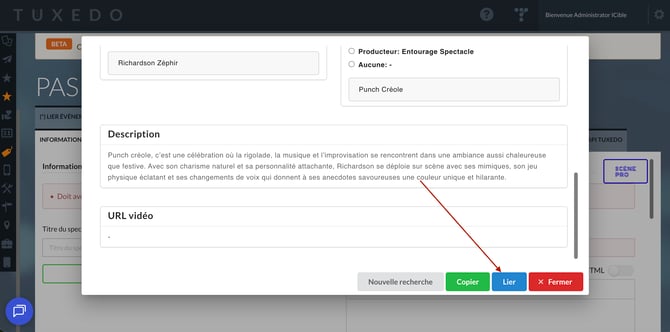
Lorsque vous choisissez Lier, Tuxedo récupère les informations disponibles dans Scène Pro et conserve une association entre les deux fiches.
❗Attention
Cette liaison ne signifie pas que les informations sont synchronisées automatiquement. Si des modifications sont apportées au spectacle dans Scène Pro, elles ne seront pas automatiquement répercutées dans Tuxedo.
La principale particularité d'un spectacle lié est que les informations provenant de Scène Pro sont verrouillées dans Tuxedo. Vous ne pouvez donc plus modifier manuellement les informations suivantes :
- Le titre
- Le sous-titre
- La description
- l'url vidéo
- L'image
À retenir : quelle est la différence entre copier et lier?
- Copier : les informations sont récupérées une seule fois. Vous pouvez ensuite les modifier librement dans Tuxedo, sans lien avec Scène Pro.
- Lier : les informations sont récupérées et verrouillées dans Tuxedo. Vous pouvez les actualiser à partir de Scène Pro, mais cette opération doit toujours être effectuée manuellement.
1. Créer le spectacle dans Tuxedo
Avant de pouvoir rechercher un spectacle dans Scène Pro, vous devez d’abord créer votre événement dans Tuxedo.
2. Ouvrir la recherche Scène Pro
À partir de la fiche spectacle, accédez à la section Scène Pro.
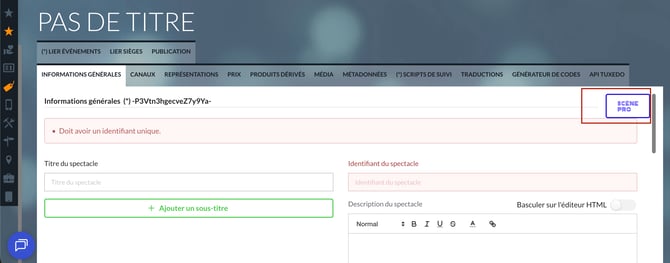
Vous pourrez alors rechercher le spectacle que vous souhaitez utiliser pour compléter votre fiche Tuxedo.
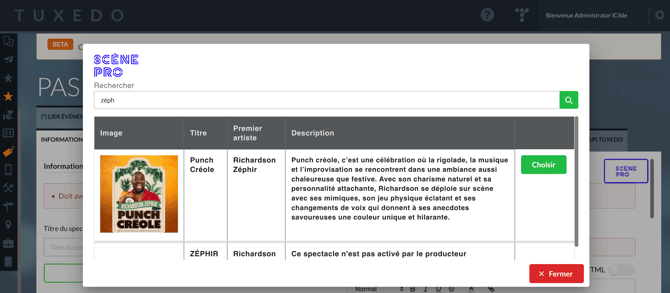
Effectuez votre recherche et repérez le bon spectacle dans les résultats. Cliquez sur Choisir pour accéder à la fiche complète.
Vous ne trouvez pas le spectacle?
Si le spectacle est introuvable, il est possible qu’il n’ait pas encore été ajouté ou activé dans Scène Pro.
3. Vérifier le spectacle trouvé
Avant de lier les informations, assurez-vous d’avoir sélectionné le bon spectacle.
Consultez les informations disponibles dans le résultat de recherche afin de confirmer qu’il correspond bien à l’événement que vous êtes en train de créer dans Tuxedo.
4. Choisir le titre et le sous-titre à utiliser
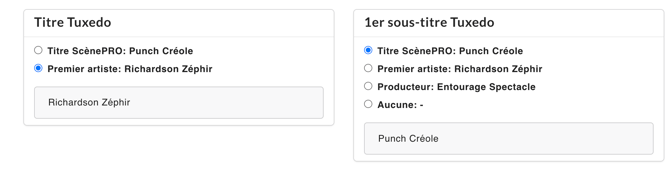
Avant d’effectuer la liaison, vous pouvez choisir les informations de titre et de sous-titre que vous souhaitez utiliser dans Tuxedo.
Vérifiez les valeurs proposées et sélectionnez celles qui correspondent à la façon dont vous souhaitez présenter le spectacle dans votre billetterie.
5. Lier le spectacle
Cliquez ensuite sur Lier.
Les informations disponibles dans Scène Pro sont récupérées dans votre fiche spectacle Tuxedo et celles-ci deviennent vérouillées.
6. Recadrer l’image du spectacle
Après avoir cliqué sur Lier, une fenêtre de recadrage s’affiche pour vous permettre d’ajuster l’image récupérée depuis Scène Pro.
Par défaut, Tuxedo propose un recadrage qui respecte le format d’image configuré dans votre environnement. Vous pouvez toutefois le modifier selon vos besoins.
Plusieurs options s’offrent à vous :
- Ajuster le recadrage manuellement : déplacez les bordures de sélection sur l’image ou modifiez les dimensions (largeur et hauteur).
- Utiliser l’originale : conservez l’image originale sans appliquer de recadrage.
- Réinitialiser : annulez vos modifications manuelles pour revenir au recadrage proposé initialement.
- Exporter : confirmez votre sélection lorsque le résultat vous convient.


Une fois exportée, si l'image ne vous convient toujours pas, vous ne pourrez pas la modifier.
Si vous souhaitez modifier celle-ci, copiez plutôt les informations plutôt que de faire une liaison.
Mettre à jour les informations d'un spectacle lié
Si les informations d'un spectacle sont modifiées dans Scène Pro, vous pouvez récupérer les changements dans Tuxedo sans avoir à recréer votre fiche spectacle.
Pour ce faire :
- Ouvrez la fiche spectacle concernée dans Tuxedo.
- Accédez à la section Scène Pro, où se trouve le spectacle lié.
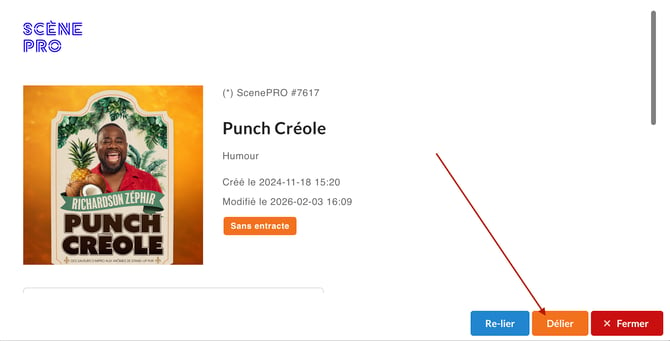
- Utilisez l'option de re-lier pour récupérer les informations les plus récentes de Scène Pro.
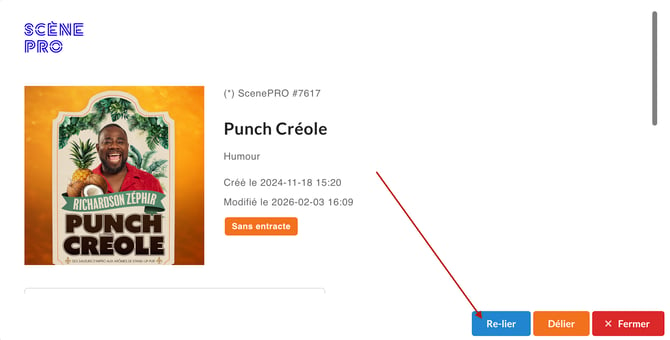
Les informations liées sont alors actualisées dans Tuxedo à partir de celles disponibles dans Scène Pro.
Important
Les modifications apportées dans Scène Pro ne déclenchent jamais de mise à jour automatique dans Tuxedo. Vous devez effectuer cette opération chaque fois que vous souhaitez récupérer les nouvelles informations.
Délier une fiche spectacle avec Scène Pro
Si vous souhaitez dévérouiller des informations liées à la fiche Scène Pro, vous pouvez délier le spectacle.
Une fois le spectacle délié, les informations récupérées ne seront plus verouillées et pourront être modifiées directement dans Tuxedo.