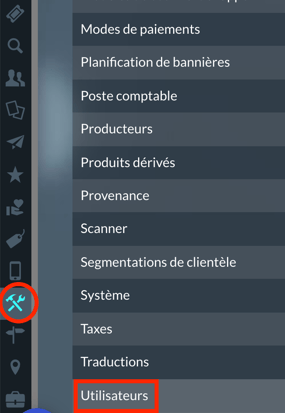
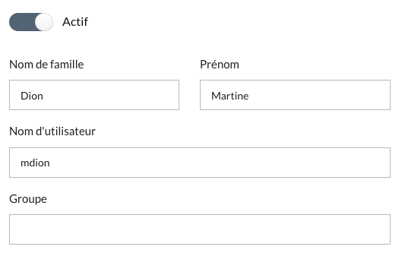
1. Le nom d'utilisateur
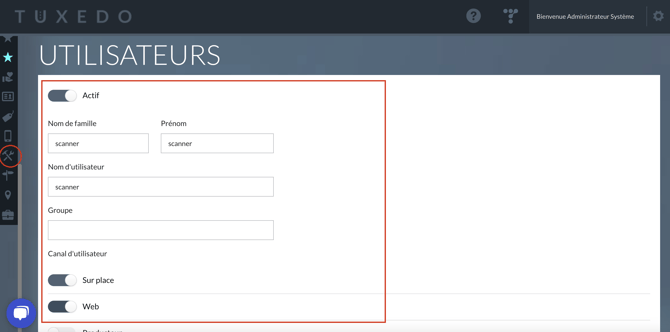
Commencez par entrer le nom de famille, le prénom et le nom d'utilisateur de l'employé. Le nom d’utilisateur ne peut pas être modifié une fois que la configuration de l'utilisateur est complétée.
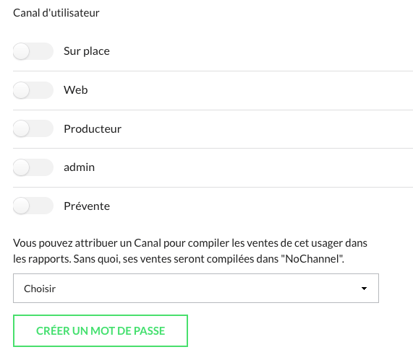
2. Les canaux de vente
Il faut choisir au moins un canal de vente pour chacun des utilisateurs. Ce canal permet de voir les événements associer à ce canal, les prix et tout ce qui est rattaché à ce canal.
ATTENTION!
N'oubliez pas que le nom d'utilisateur et le mot de passe servent à protéger vos données et les informations de vos clients, il est donc préférable d'utiliser des mots de passe sécuritaires.
Liste des permissions :
- Peut accéder à Membership 🎟 💻
- Peut accéder aux outils de gestion de sièges : Donne accès au menu Outils sièges 🎟 💻 📊
- Peut annuler réservation 🎟 💻 📊
-
Peut changer les mots de passe 💻 📊
-
Peut choisir des sièges hors liaison : Possibilité de sélectionner des sièges qui ne sont pas liés à un tarif 🎟 💻 📊
-
Peut accéder à Gestion du site web : Donne accès au menu Gestion du site web 💻 📊
- Peut accéder à Segmentation de clientèle : Donne accès au module Segment 💻 📊
- Peut accéder à Application mobile : 💻📊
-
Peut consulter réservations : Donne accès au menu Consultation de réservations 🎟 💻 📊
- Peut accéder à Configuration : Donne accès aux configurations du système 💻📊
- Peut créer une retenue temporaire de l'inventaire : Permet de faire des retenues d'inventaire 💻📊
-
Peut accéder à Liste de promotions : Donne accès à la création de promotions dans le menu Liste des promotions 💻 📊
-
Peut accéder à Création d'événements : Donne accès à la création d'événements dans le menu Création d'événement 💻 📊
-
Peut accéder à Philanthropie : Donne accès au menu Philanthropie 💻 📊
-
Peut imprimer Réservation non-payée 🎟 💻 📊
-
Peut réimprimer réservation 🎟 💻 📊
-
Peut accéder à Vente de billets : Donne accès au menu Vente de billets 🎟 💻 📊
-
Peut accéder à Gestion des clients : Donne accès au menu Gestion des clients 🎟 💻 📊
-
Peut accéder à Rapports et statistiques: Donne accès au menu Rapports et statistiques 🎟 💻 📊 📈🎤
-
Peut accéder à Envoi de rapport : Donne accès au menu Envoi de rapports 🎟 💻 📊 📈
-
Peut accéder à Envoi des billets aux scanners : Donne accès au menu Envoi des billets aux scanners 💻 📊
- Peut voir autres caisses : Dans le CA1 et le CA2, on peut sélectionner un autre nom d’usager que le nôtre afin de voir les données 🎟 💻 📊 📈
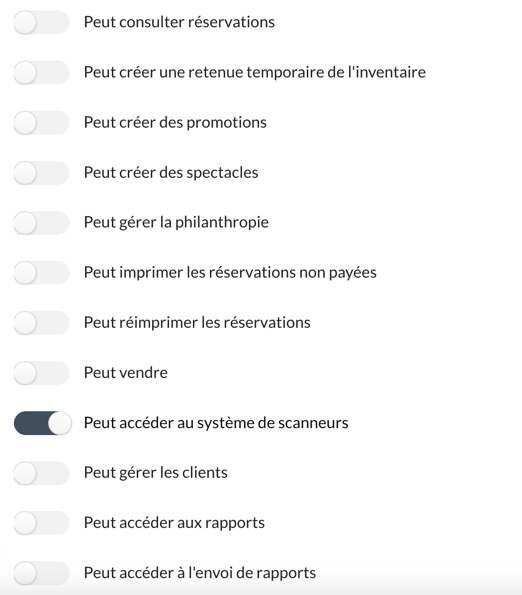
- Peut se connecter à l'application Tuxedo scanner : Permet de se connecter aux scanneurs avec le nom et le mot de passe de cet utilisateur 💻 📊
Ajouter un utilisateur spécifiquement pour la nouvelle application de scan 📱
Il est suggéré de créer un utilisateur qui sera accessible à tous vos portiers. Ce dernier peut être utilisé sur plusieurs scanneurs à la fois.
Vous pouvez également utiliser des utilisateurs Tuxedo existants à condition d'activer la fonctionnalité reliée aux scanneurs.
Activer l'option "Peut accéder au système des scanneurs" et enregistrer
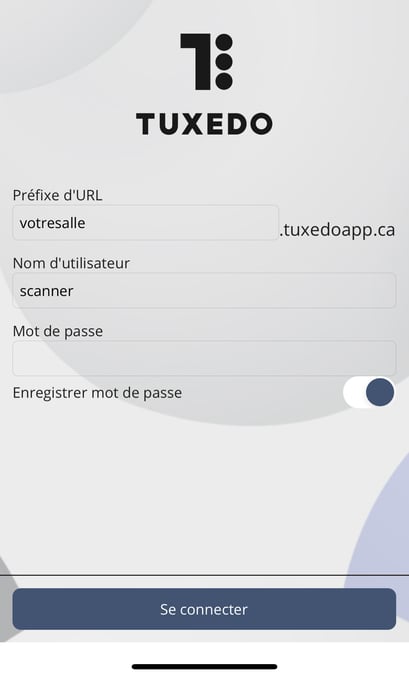
Connexion à l'application Tuxedo scanner
- Inscrivez votre URL Tuxedo (votresalle.tuxedoapp.ca)
- Inscrivez le nom d'utilisateur et le mot de passe de l'usager Tuxedo que vous voulez utiliser sur le scanneur.